Почему улучшение изображений важно для вашей работы
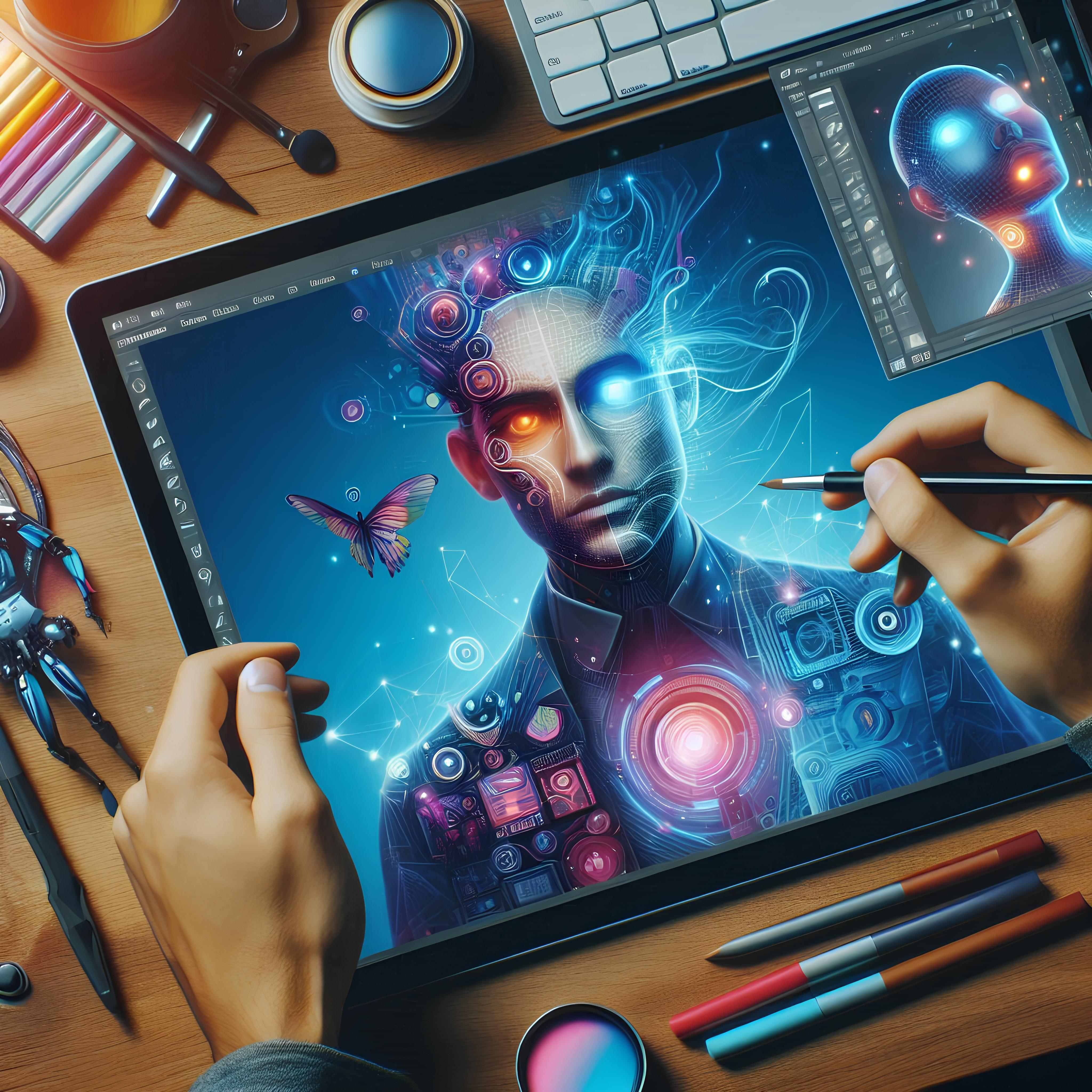
В современном мире визуальный контент играет ключевую роль в привлечении и удержании внимания аудитории. Качественные изображения могут значительно повысить привлекательность вашего проекта, будь то блог, социальные сети или коммерческое предложение. Однако не всегда удается получить идеальный снимок с первого раза. Здесь на помощь приходят нейросети, которые способны не только улучшить качество фотографий, но и сэкономить время на их обработку.
Для фотографов и дизайнеров, стремящихся к совершенству, улучшение изображений — это не просто каприз, а необходимость. Высокое разрешение, правильное освещение и отсутствие лишних объектов делают изображение более профессиональным и привлекательным. Нейросети позволяют автоматизировать многие процессы, которые ранее требовали ручной работы, такие как удаление шума, исправление дефектов или изменение освещения.
- Чек-лист по выбору инструмента для конкретной задачи:
- Увеличение разрешения: AI Image Enlarger, Let’s Enhance, Topaz Gigapixel
- Удаление фона: Removal.AI
- Цветокоррекция и стилизация: Fotor, Neural.love
- Удаление объектов: Hama
- Изменение освещения: Clipdrop Relight
- Шаблон для оценки качества изображения до и после обработки:
- Сравните резкость и детализацию
- Оцените цветопередачу и контрастность
- Проверьте наличие артефактов или искажений
- Советы по оптимизации процесса:
- Перед обработкой уточните, какие изменения необходимы
- Не перегружайте изображение фильтрами и эффектами
- Если результат не устраивает, попробуйте другой инструмент или настройку
Попробуйте один из инструментов на своих изображениях и поделитесь результатами в комментариях. Это поможет вам не только улучшить свои навыки, но и найти наиболее подходящие решения для ваших задач.
AI Image Enlarger: увеличение и устранение дефектов

AI Image Enlarger — это инструмент, который может значительно улучшить качество ваших изображений, увеличивая их разрешение и устраняя дефекты. Для фотографов и дизайнеров это особенно важно, так как позволяет сохранить детали и четкость даже при значительном увеличении размера изображения.
Вот несколько практических советов по использованию AI Image Enlarger:
- Перед началом работы оцените текущее качество изображения. Это поможет вам понять, какие улучшения необходимы.
- Используйте AI Image Enlarger для увеличения разрешения без потери качества. Это особенно полезно, если вам нужно распечатать изображение в большом формате.
- Обратите внимание на устранение дефектов. Инструмент может помочь сгладить шум и убрать мелкие недостатки, которые могут быть незаметны на меньших размерах.
Чек-лист по выбору инструмента для конкретной задачи:
- Увеличение разрешения: AI Image Enlarger, Topaz Gigapixel
- Удаление фона: Removal.AI
- Цветокоррекция: Let’s Enhance, Neural.love
- Удаление объектов: Hama
Шаблон для оценки качества изображения до и после обработки:
- Оцените резкость и четкость изображения.
- Проверьте наличие шумов и дефектов.
- Сравните цветовую гамму и контрастность.
Советы по оптимизации процесса:
- Не перегружайте инструмент слишком большим количеством задач одновременно — это может снизить качество обработки.
- Если результат не устраивает, попробуйте изменить настройки или выбрать другой инструмент из списка.
Попробуйте AI Image Enlarger на своих изображениях и поделитесь результатами в комментариях. Это отличный способ убедиться в его эффективности и найти оптимальные настройки для ваших задач.
Cutout.Pro: улучшение изображений по текстовому запросу

Cutout.Pro — это инструмент, который позволяет улучшать изображения, используя текстовые запросы. Это может быть особенно полезно для тех, кто хочет быстро и эффективно преобразовать свои фотографии, не вдаваясь в сложные технические детали. Давайте рассмотрим, как именно можно использовать этот инструмент для улучшения ваших изображений.
- Увеличение разрешения: Если у вас есть изображение, которое нужно увеличить без потери качества, Cutout.Pro может помочь. Просто задайте нужные параметры, и нейросеть сделает всю работу за вас.
- Удаление фона: Этот инструмент отлично справляется с задачей удаления фона, что может быть полезно для создания коллажей или подготовки изображений для веб-сайтов. Однако стоит помнить, что с мелкими деталями могут возникнуть сложности.
- Цветокоррекция и освещение: Cutout.Pro позволяет изменять освещение и цветовую гамму изображения. Вы можете добавить новые источники света или изменить существующие, чтобы создать нужное настроение на фотографии.
Чтобы выбрать подходящий инструмент для вашей задачи, используйте следующий чек-лист:
- Определите цель: увеличение разрешения, удаление фона, цветокоррекция и т.д.
- Оцените качество изображения до и после обработки, используя шаблон оценки качества.
- Если результат не устраивает, попробуйте скорректировать параметры или выбрать другой инструмент.
Советы по оптимизации процесса:
- Всегда сохраняйте оригинал изображения, чтобы иметь возможность вернуться к исходной версии.
- Экспериментируйте с настройками, чтобы найти оптимальные параметры для вашего изображения.
- Если результат не соответствует ожиданиям, попробуйте другой инструмент или комбинацию инструментов.
Попробуйте использовать Cutout.Pro на своих изображениях и поделитесь результатами в комментариях. Это отличный способ не только улучшить качество ваших фотографий, но и вдохновиться новыми возможностями, которые открывают нейросети.
Waifu2x: улучшение фотографий и рисунков

Waifu2x — это инструмент, который может значительно улучшить качество ваших фотографий и рисунков. Он особенно полезен для тех, кто работает с изображениями низкого разрешения, так как позволяет увеличить их без потери качества. Этот инструмент идеально подходит для фотографов, дизайнеров и контент-креаторов, которые стремятся повысить визуальную привлекательность своих работ.
Waifu2x использует нейросетевые алгоритмы для устранения шумов и улучшения деталей на изображениях. Это делает его отличным выбором для обработки как фотографий, так и иллюстраций. Применение Waifu2x может быть особенно полезно в следующих сценариях:
- Увеличение разрешения старых фотографий, сохраняя их четкость и детализацию.
- Улучшение качества цифровых рисунков и иллюстраций, чтобы они выглядели более профессионально.
- Удаление шумов с изображений, снятых в условиях низкой освещенности.
Чтобы выбрать подходящий инструмент для ваших нужд, используйте следующий чек-лист:
- Определите, что именно вы хотите улучшить: разрешение, цветокоррекцию или устранение шума.
- Оцените текущее качество изображения и решите, насколько значительные изменения вам нужны.
- Проверьте, поддерживает ли инструмент нужный вам формат изображения.
При работе с Waifu2x важно помнить о некоторых распространённых ошибках. Например, не всегда стоит применять максимальные настройки улучшения, так как это может привести к искажению оригинального изображения. Если результат вас не устраивает, попробуйте изменить параметры и повторить обработку.
Попробуйте использовать Waifu2x на своих изображениях и поделитесь результатами в комментариях. Это отличный способ не только улучшить свои навыки, но и вдохновить других на эксперименты с изображениями.
Let’s Enhance: увеличение и улучшение качества

Для фотографов и дизайнеров, стремящихся улучшить качество своих изображений, нейросети открывают новые горизонты. Одним из таких инструментов является Let’s Enhance, который помогает не только увеличить разрешение, но и улучшить общее качество изображения. Это особенно полезно, когда исходный материал имеет низкое разрешение или требует доработки.
- Увеличение разрешения: Let’s Enhance позволяет увеличить размер изображения без потери качества, что важно для печати и использования в крупных проектах.
- Улучшение качества: Инструмент автоматически корректирует цвет, контраст и устраняет дефекты, что делает изображение более привлекательным и профессиональным.
- Практическое применение: Используйте Let’s Enhance для подготовки изображений к публикации в блогах, социальных сетях или для печати на больших носителях.
Чтобы выбрать подходящий инструмент для ваших нужд, используйте следующий чек-лист:
- Определите цель: увеличение разрешения, улучшение качества или оба варианта.
- Оцените исходное качество изображения: чем хуже качество, тем больше работы потребуется от инструмента.
- Проверьте совместимость: убедитесь, что инструмент поддерживает формат вашего изображения.
После обработки изображения важно оценить результат. Используйте шаблон для оценки качества до и после:
- Сравните резкость и детализацию.
- Оцените цветопередачу и контраст.
- Проверьте наличие артефактов или искажений.
Советы по оптимизации процесса:
- Всегда сохраняйте оригинал изображения, чтобы иметь возможность вернуться к нему при необходимости.
- Экспериментируйте с настройками инструмента, чтобы найти оптимальные параметры для вашего изображения.
- Если результат не устраивает, попробуйте другой инструмент или комбинацию нескольких для достижения желаемого эффекта.
Попробуйте Let’s Enhance на своих изображениях и поделитесь результатами в комментариях. Ваш опыт может вдохновить других на использование нейросетей для улучшения своих работ.
PicMa: обработка фото в мобильном приложении
Мобильное приложение PicMa предлагает фотографам и дизайнерам удобный способ обработки изображений прямо на смартфоне. Это особенно полезно для тех, кто часто работает в полевых условиях или нуждается в быстрой обработке фото для социальных сетей и блогов.
- Функции PicMa: Приложение позволяет улучшать качество изображений, корректировать цветовую гамму и устранять дефекты. Это делает его идеальным инструментом для быстрой ретуши и подготовки изображений к публикации.
- Примеры использования: Представьте, что вы находитесь на мероприятии и хотите сразу же поделиться фотографиями с подписчиками. С помощью PicMa вы можете быстро улучшить изображения, добавив яркости и четкости, и сразу же загрузить их в соцсети.
- Советы по использованию: Чтобы получить наилучшие результаты, начните с настройки базовых параметров изображения, таких как контраст и насыщенность. Затем примените более сложные эффекты, если это необходимо. Не забывайте сохранять оригиналы, чтобы иметь возможность вернуться к исходной версии.
Выбор подходящего инструмента для обработки изображений зависит от конкретных задач. Если вам нужно увеличить разрешение или удалить фон, возможно, стоит рассмотреть другие специализированные приложения. Однако для быстрой и качественной обработки на ходу PicMa станет отличным выбором.
Попробуйте PicMa на своих изображениях и поделитесь результатами в комментариях. Ваш опыт может вдохновить других на использование нейросетевых технологий в повседневной работе.
Hama: удаление ненужных объектов
Удаление ненужных объектов с фотографий — задача, с которой сталкиваются многие фотографы и дизайнеры. Это может быть особенно актуально, если на снимке присутствуют отвлекающие элементы, которые портят композицию. Инструмент Hama предлагает решение этой проблемы, используя возможности нейросетей для автоматического удаления нежелательных объектов.
Hama позволяет быстро и эффективно избавиться от лишних деталей на изображении, будь то случайные прохожие на фоне или ненужные предметы. Это особенно полезно для тех, кто работает с фотографиями для коммерческих проектов или ведет визуальные блоги, где важна каждая деталь.
- Как работает Hama: Просто загрузите изображение и выделите объекты, которые хотите удалить. Нейросеть автоматически анализирует и удаляет их, заполняя пустое пространство окружающим фоном.
- Практическое применение: Используйте Hama для улучшения семейных фотографий, где случайные люди или объекты могут отвлекать внимание от главных героев снимка.
- Советы по использованию: Для достижения наилучших результатов старайтесь выбирать изображения с четким фоном и избегайте сложных текстур, которые могут затруднить работу нейросети.
Чтобы выбрать подходящий инструмент для удаления объектов, важно учитывать сложность изображения и качество, которое вы хотите получить. Вот чек-лист, который поможет определиться:
- Оцените сложность фона: чем проще фон, тем легче нейросети будет работать.
- Определите количество объектов для удаления: если их много, возможно, потребуется несколько подходов.
- Проверьте качество после обработки: используйте шаблон для оценки качества изображения до и после.
Если результат вас не устраивает, попробуйте изменить настройки или выбрать другой инструмент, например, для ретуши или изменения освещения. Оптимизация процесса работы с изображениями поможет избежать распространённых ошибок и сэкономить время.
Попробуйте использовать Hama на своих изображениях и поделитесь результатами в комментариях. Это отличный способ улучшить свои навыки и получить качественные фотографии без лишних объектов.
Clipdrop Relight: изменение источника освещения
Когда речь заходит об улучшении изображений, изменение освещения может стать ключевым элементом, который полностью преобразит фотографию. Clipdrop Relight — это инструмент, который позволяет не просто редактировать освещение, а буквально создавать новую атмосферу на снимке. Это особенно полезно для фотографов и дизайнеров, стремящихся подчеркнуть определённые детали или создать нужное настроение.
Вот несколько практических советов по использованию Clipdrop Relight:
- Начните с анализа текущего освещения на изображении. Определите, какие области требуют дополнительного света или, наоборот, затемнения.
- Используйте возможность добавления нескольких источников света. Это поможет создать более сложные и интересные световые схемы, которые подчеркнут важные элементы на фотографии.
- Экспериментируйте с цветом и яркостью источников света. Это может кардинально изменить восприятие изображения и сделать его более выразительным.
- Регулируйте удалённость и местоположение источников света, чтобы добиться более естественного эффекта. Это особенно важно для портретов, где свет играет ключевую роль в передаче эмоций.
Чтобы выбрать подходящий инструмент для изменения освещения, используйте следующий чек-лист:
- Определите, какой эффект вам нужен: драматическое освещение, мягкий свет или что-то другое.
- Проверьте, поддерживает ли инструмент работу с вашим типом изображения (фотография, иллюстрация и т.д.).
- Убедитесь, что интерфейс инструмента удобен и понятен для вас.
- Оцените, насколько легко можно отменить изменения или вернуться к исходному изображению, если результат не устраивает.
Работая с Clipdrop Relight, важно помнить о возможных ошибках. Например, чрезмерное использование источников света может сделать изображение неестественным. Если результат вас не устраивает, попробуйте изменить параметры освещения или вернуться к исходному изображению и начать заново.
Попробуйте использовать Clipdrop Relight на своих изображениях и поделитесь результатами в комментариях. Это отличный способ не только улучшить свои навыки, но и вдохновить других на эксперименты с освещением.
Removal.AI: удаление фона
Удаление фона с изображений — задача, которая может потребовать много времени и усилий, если выполнять её вручную. Однако с появлением инструментов, таких как Removal.AI, этот процесс стал значительно проще и доступнее. Этот инструмент использует нейросетевые технологии, чтобы быстро и эффективно удалять фон с фотографий, что особенно полезно для фотографов, дизайнеров и контент-креаторов.
Вот несколько практических советов по использованию Removal.AI:
- Перед загрузкой изображения убедитесь, что оно имеет хорошее качество и четкость. Это поможет нейросети более точно определить границы объекта и удалить фон без ошибок.
- Если результат вас не устраивает, попробуйте загрузить изображение с другим фоном или улучшить его качество с помощью других инструментов перед обработкой в Removal.AI.
- Используйте функцию предварительного просмотра, чтобы оценить, как изображение будет выглядеть после удаления фона. Это позволит внести необходимые коррективы до финальной обработки.
Чек-лист по выбору инструмента для удаления фона:
- Определите, насколько сложен фон на изображении. Для простых фонов Removal.AI справится быстро и точно.
- Проверьте наличие мелких деталей, которые могут быть утеряны при удалении фона. В таких случаях может потребоваться дополнительная ручная корректировка.
- Сравните результаты нескольких инструментов, если это возможно, чтобы выбрать наиболее подходящий для ваших нужд.
Советы по оптимизации процесса:
- Старайтесь использовать изображения с контрастным фоном, чтобы облегчить задачу нейросети.
- Если результат не устраивает, попробуйте изменить настройки или использовать другой инструмент для предварительной обработки изображения.
Попробуйте использовать Removal.AI на своих изображениях и поделитесь результатами в комментариях. Это отличный способ улучшить свои навыки работы с изображениями и получить качественные результаты без лишних усилий.
Pallette.fm: раскраска чёрно-белых фото
Раскраска чёрно-белых фотографий может превратить старые снимки в живые воспоминания, добавив им глубину и эмоциональную насыщенность. Для фотографов и дизайнеров это не только способ вдохнуть новую жизнь в архивные изображения, но и возможность экспериментировать с цветами, создавая уникальные визуальные эффекты. Один из инструментов, который может помочь в этом — Pallette.fm.
Pallette.fm предлагает автоматизированный подход к раскраске, используя алгоритмы, которые анализируют изображение и подбирают подходящие цвета. Это особенно полезно для тех, кто не обладает навыками ручной цветокоррекции или хочет сэкономить время. Однако, чтобы получить наилучший результат, важно учитывать несколько аспектов:
- Перед загрузкой изображения убедитесь, что оно имеет достаточное разрешение. Чем выше качество исходного фото, тем лучше будет результат.
- Используйте Pallette.fm для предварительного просмотра и корректировки цветов. Иногда автоматическая раскраска может не соответствовать вашим ожиданиям, поэтому не бойтесь вносить изменения вручную.
- Сравните результат до и после обработки. Это поможет оценить, насколько улучшилось изображение и какие детали требуют дополнительного внимания.
Чек-лист по выбору инструмента для раскраски:
- Определите цель: хотите ли вы просто добавить цвета или создать художественный эффект?
- Проверьте возможности инструмента: поддерживает ли он высокое разрешение и насколько точна его цветокоррекция?
- Оцените простоту использования: насколько интуитивно понятен интерфейс и требует ли он дополнительных навыков?
Если результат вас не устраивает, попробуйте изменить настройки или использовать другой инструмент для доработки. Важно помнить, что нейросети — это помощники, но не всегда они могут полностью заменить человеческий глаз и вкус. Экспериментируйте и делитесь своими результатами, чтобы вдохновить других на использование новых технологий в творчестве.
Попробуйте Pallette.fm на своих изображениях и поделитесь результатами в комментариях. Ваш опыт может стать ценным для других пользователей, стремящихся улучшить свои фотографии.
Fotor: стилизация и ретушь изображений
Для фотографов и дизайнеров, стремящихся придать своим изображениям уникальность и выразительность, Fotor предлагает мощные инструменты для стилизации и ретуши. Это приложение позволяет не только улучшать качество снимков, но и добавлять художественные эффекты, которые могут преобразить любое изображение.
- Стилизация изображений: Fotor предлагает разнообразные фильтры и эффекты, которые могут придать вашим фотографиям особый стиль. Это может быть полезно для создания уникального визуального контента для социальных сетей или блогов.
- Ретушь: Инструменты для ретуши в Fotor позволяют улучшать портреты, устраняя дефекты кожи и добавляя естественное сияние. Это особенно актуально для фотографов, работающих с портретной съемкой.
Чтобы выбрать подходящий инструмент для вашей задачи, воспользуйтесь следующим чек-листом:
- Определите цель обработки: стилизация, ретушь или улучшение качества.
- Оцените сложность задачи: требуется ли удаление фона или изменение освещения?
- Проверьте, поддерживает ли инструмент нужные вам форматы изображений.
- Убедитесь, что интерфейс приложения интуитивно понятен и удобен для вас.
При работе с нейросетями важно помнить о возможных ошибках. Например, иногда автоматическая ретушь может выглядеть неестественно. В таких случаях попробуйте отрегулировать настройки вручную или комбинировать несколько инструментов для достижения оптимального результата.
Попробуйте применить Fotor для стилизации и ретуши ваших изображений и поделитесь результатами в комментариях. Ваш опыт может вдохновить других на эксперименты с визуальным контентом!
Topaz Gigapixel: увеличение без потери качества
Для фотографов и дизайнеров, стремящихся улучшить качество своих изображений, Topaz Gigapixel предлагает уникальную возможность увеличения без потери качества. Это особенно важно, когда необходимо сохранить все детали и текстуры, которые часто теряются при стандартном увеличении.
Topaz Gigapixel использует передовые алгоритмы, чтобы увеличить изображение до шести раз от его оригинального размера, сохраняя при этом четкость и детализацию. Это делает его идеальным инструментом для тех, кто работает с печатной продукцией или нуждается в высококачественных изображениях для крупных форматов.
- Практическое применение: Используйте Topaz Gigapixel для увеличения разрешения старых фотографий или изображений, которые необходимо распечатать в большом формате.
- Чек-лист по выбору инструмента:
- Нуждаетесь в увеличении изображения без потери качества? — Topaz Gigapixel.
- Требуется удаление фона? — Рассмотрите Removal.AI.
- Необходима цветокоррекция? — Подойдет Neural.love.
- Шаблон для оценки качества: Сравните изображение до и после обработки, обращая внимание на сохранение деталей и отсутствие артефактов.
- Советы по оптимизации: Перед началом работы с изображением убедитесь, что исходный файл имеет максимально возможное качество. Если результат не устраивает, попробуйте изменить настройки увеличения или использовать другой инструмент для предварительной обработки.
Попробуйте Topaz Gigapixel на своих изображениях и поделитесь результатами в комментариях. Это отличный способ убедиться в его возможностях и найти оптимальные настройки для ваших задач.
Neural.love: улучшение качества и окраска фотографий
Для фотографов и дизайнеров, стремящихся улучшить качество своих изображений, Neural.love предлагает уникальные возможности. Этот инструмент не только повышает качество фотографий, но и добавляет цвета чёрно-белым снимкам, что делает его особенно полезным для работы с архивными материалами.
- Улучшение качества: Neural.love помогает устранить дефекты и повысить резкость изображений, что особенно важно для печати или публикации в высоком разрешении.
- Окраска фотографий: Инструмент способен преобразовать чёрно-белые фотографии, добавляя им естественные цвета, что может быть полезно для исторических проектов или семейных архивов.
Чтобы выбрать подходящий инструмент для вашей задачи, используйте следующий чек-лист:
- Если нужно увеличить разрешение без потери качества, рассмотрите Topaz Gigapixel.
- Для удаления фона используйте Removal.AI.
- Для изменения освещения попробуйте Clipdrop Relight.
- Для цветокоррекции и стилизации изображений — Fotor.
При работе с нейросетями важно помнить о возможных ошибках. Например, иногда инструмент может не справиться с удалением фона, особенно если на изображении много мелких деталей. В таких случаях попробуйте отрегулировать настройки или использовать другой инструмент.
Попробуйте применить Neural.love к своим изображениям и оцените результат. Если вы довольны изменениями, поделитесь своими впечатлениями в комментариях. Это поможет другим пользователям выбрать подходящий инструмент для своих нужд.
Pixlr: ретушь и редактирование фотографий
Pixlr — это мощный инструмент для ретуши и редактирования фотографий, который может стать незаменимым помощником для фотографов, дизайнеров и контент-креаторов. С его помощью можно быстро и эффективно улучшать изображения, не прибегая к сложным и трудоёмким методам ручной обработки.
Вот несколько практических советов по использованию Pixlr для улучшения ваших изображений:
- Ретушь портретов: Используйте инструменты для сглаживания кожи, удаления мелких дефектов и улучшения цвета лица. Это поможет придать вашим портретам более профессиональный вид.
- Цветокоррекция: Настройте яркость, контраст и насыщенность, чтобы сделать изображение более выразительным. Pixlr предлагает интуитивно понятные ползунки, которые позволяют быстро добиться нужного эффекта.
- Удаление ненужных объектов: Если на фотографии есть отвлекающие элементы, используйте инструмент клонирования или удаления объектов, чтобы избавиться от них и сосредоточить внимание на главном.
- Эффекты и фильтры: Применяйте различные фильтры, чтобы стилизовать изображение под определённое настроение или стиль. Это может быть полезно для создания уникального контента для социальных сетей.
Чтобы выбрать подходящий инструмент для ваших задач, используйте следующий чек-лист:
- Нужно увеличить разрешение? Попробуйте AI Image Enlarger или Let’s Enhance.
- Требуется удалить фон? Подойдёт Removal.AI.
- Хотите изменить освещение? Используйте Clipdrop Relight.
- Необходимо раскрасить чёрно-белое фото? Pallette.fm станет отличным выбором.
При работе с Pixlr важно помнить о нескольких распространённых ошибках:
- Не переусердствуйте с ретушью, чтобы изображение не выглядело неестественно.
- Всегда сохраняйте оригинал изображения, чтобы иметь возможность вернуться к нему при необходимости.
- Если результат обработки вас не устраивает, попробуйте изменить настройки или использовать другой инструмент.
Попробуйте Pixlr на своих изображениях и поделитесь результатами в комментариях. Ваш опыт может вдохновить других на использование нейросетевых инструментов для улучшения фотографий!
Как выбрать подходящий инструмент для вашей задачи
Выбор подходящего инструмента для улучшения изображений может значительно сэкономить ваше время и усилия, а также улучшить качество конечного результата. Каждая задача требует своего подхода, и важно знать, какие инструменты лучше всего подходят для конкретных нужд.
- Увеличение разрешения: Если ваша задача — увеличить разрешение изображения без потери качества, обратите внимание на такие инструменты, как AI Image Enlarger и Topaz Gigapixel. Эти сервисы позволяют не только увеличить размеры изображения, но и устранить дефекты, сохраняя четкость и детализацию.
- Удаление фона: Для задач, связанных с удалением фона, можно использовать Removal.AI. Этот инструмент отлично справляется с выделением объекта и удалением фона, что особенно полезно для создания профессиональных коллажей или подготовки изображений для веб-сайтов.
- Цветокоррекция и стилизация: Если вам нужно изменить цветовую гамму или добавить стилизацию, Fotor и Neural.love предложат разнообразные фильтры и инструменты для ретуши, которые помогут добиться нужного эффекта.
- Удаление ненужных объектов: Для удаления лишних деталей на фото используйте Hama. Этот инструмент поможет избавиться от нежелательных элементов, сохраняя естественность изображения.
- Изменение освещения: Если необходимо изменить освещение на фотографии, Clipdrop Relight предоставит возможность добавлять и регулировать источники света, создавая нужную атмосферу.
- Раскрашивание чёрно-белых фото: Для оживления старых фотографий и добавления цвета используйте Pallete.fm. Этот инструмент автоматически раскрашивает изображения, придавая им современный вид.
Чтобы выбрать подходящий инструмент, начните с определения основной задачи. Используйте следующий чек-лист:
- Определите, что именно вы хотите улучшить: разрешение, цвет, фон и т.д.
- Сравните доступные инструменты по их функциональности и отзывам пользователей.
- Проверьте, есть ли бесплатная версия или пробный период для тестирования.
- Убедитесь, что интерфейс и функционал инструмента вам понятны и удобны в использовании.
Не забывайте оценивать качество изображения до и после обработки. Это поможет понять, насколько выбранный инструмент соответствует вашим ожиданиям и требованиям. Если результат вас не устраивает, попробуйте другой инструмент или настройте параметры обработки.
Попробуйте один из предложенных инструментов на своих изображениях и поделитесь результатами в комментариях. Ваш опыт может стать полезным для других пользователей!
Чек-лист по выбору инструмента для конкретной задачи
Выбор подходящего инструмента для улучшения изображений с помощью нейросетей может значительно упростить вашу работу и повысить качество конечного результата. Вот чек-лист, который поможет вам определиться с выбором в зависимости от конкретной задачи:
- Увеличение разрешения: Если ваша цель — увеличить изображение без потери качества, обратите внимание на AI Image Enlarger, Let’s Enhance или Topaz Gigapixel. Эти инструменты специально разработаны для увеличения и устранения дефектов.
- Удаление фона: Для задач, связанных с удалением фона, используйте Removal.AI. Однако, будьте готовы к тому, что с мелкими деталями могут возникнуть сложности.
- Цветокоррекция и улучшение качества: Neural.love и Fotor отлично справляются с задачами цветокоррекции и ретуши. Эти инструменты помогут вам улучшить качество и стилизовать изображение.
- Удаление ненужных объектов: Если вам нужно убрать лишние элементы с фотографии, попробуйте Hama. Это поможет вам сосредоточиться на главном объекте изображения.
- Изменение освещения: Clipdrop Relight позволяет менять источник освещения, что может быть полезно для создания нужной атмосферы на фотографии.
- Раскрашивание чёрно-белых фото: Для оживления старых фотографий используйте Pallette.fm, который добавит цвет вашим изображениям.
- Стилизация и ретушь: Если вы хотите добавить художественный стиль или провести ретушь, Pixlr и Fotor предоставят вам необходимые инструменты для редактирования и стилизации.
При выборе инструмента важно учитывать не только функциональность, но и удобство использования, а также возможность бесплатного тестирования. Попробуйте несколько инструментов на своих изображениях и поделитесь результатами в комментариях. Это поможет вам найти наиболее подходящий вариант для ваших нужд.
Шаблон для оценки качества изображения до и после обработки
Оценка качества изображения до и после обработки нейросетью — важный этап, который помогает понять, насколько эффективно выбранный инструмент справился с задачей. Чтобы упростить этот процесс, предлагаем использовать следующий шаблон оценки.
- Цель обработки: Определите, что именно вы хотите улучшить — увеличить разрешение, убрать фон, изменить освещение или провести цветокоррекцию.
- Исходное изображение: Оцените качество оригинала. Обратите внимание на разрешение, наличие шумов, цветовую гамму и освещение.
- Выбранный инструмент: Укажите, какой инструмент вы использовали для обработки. Например, AI Image Enlarger для увеличения разрешения или Clipdrop Relight для изменения освещения.
- Параметры обработки: Запишите настройки, которые вы применили. Это может быть степень увеличения, интенсивность цветокоррекции или количество источников света.
- Результат обработки: Оцените итоговое изображение. Сравните его с исходным по тем же параметрам: разрешение, шумы, цветовая гамма и освещение.
- Соответствие ожиданиям: Насколько результат соответствует вашим ожиданиям? Удалось ли достичь поставленной цели?
- Общие впечатления: Запишите свои впечатления от работы с инструментом. Был ли процесс удобным? Возникли ли какие-то сложности?
Этот шаблон поможет вам систематизировать процесс оценки и сделать его более объективным. Используйте его каждый раз, когда работаете с новыми инструментами, чтобы лучше понимать их возможности и ограничения.
Советы по оптимизации процесса работы с изображениями
Работа с изображениями с помощью нейросетей может значительно упростить и ускорить процесс, но важно знать, как избежать распространённых ошибок и что делать, если результат не устраивает. Вот несколько советов, которые помогут оптимизировать вашу работу с изображениями.
- Понимание возможностей инструмента: Прежде чем начать, изучите, какие функции предлагает выбранный вами инструмент. Например, AI Image Enlarger отлично подходит для увеличения и устранения дефектов, а Removal.AI — для удаления фона. Используйте каждый инструмент по назначению, чтобы получить наилучший результат.
- Проверка качества изображения до и после: Создайте шаблон для оценки качества изображения до и после обработки. Это поможет объективно оценить, насколько улучшилось изображение и какие аспекты требуют доработки.
- Настройка параметров: Многие инструменты, такие как Pixlr и Fotor, позволяют регулировать настройки, такие как контраст, яркость и цветовая гамма. Экспериментируйте с этими параметрами, чтобы добиться желаемого эффекта.
- Планирование процесса: Если вы работаете с большим количеством изображений, разработайте план обработки. Например, сначала увеличьте разрешение с помощью Topaz Gigapixel, затем удалите ненужные объекты с помощью Hama, и только после этого приступайте к цветокоррекции.
- Обработка сложных деталей вручную: Нейросети могут не справляться с мелкими деталями, такими как тонкие линии или сложные текстуры. В таких случаях лучше доработать изображение вручную в графическом редакторе.
- Обратная связь и доработка: Если результат не устраивает, попробуйте изменить настройки или использовать другой инструмент. Например, если нейросеть не справилась с удалением фона, попробуйте Cutout.Pro или Removal.AI.
Следуя этим советам, вы сможете более эффективно использовать нейросети для улучшения изображений и добиваться профессиональных результатов. Попробуйте один из инструментов на своих изображениях и поделитесь результатами в комментариях!
Практический курс: освоение 45+ нейросетей
В современном мире визуальный контент играет ключевую роль в привлечении внимания аудитории. Для фотографов, дизайнеров и контент-креаторов улучшение изображений с помощью нейросетей может стать настоящим прорывом. Эти технологии позволяют не только увеличить разрешение, но и устранить дефекты, изменить освещение и даже раскрасить старые чёрно-белые фотографии. Давайте рассмотрим, как можно использовать нейросети для достижения этих целей и какие инструменты помогут в этом.
- AI Image Enlarger: Этот инструмент отлично подходит для увеличения разрешения изображений без потери качества. Он также устраняет дефекты, что делает его идеальным выбором для фотографов, стремящихся улучшить детализацию своих снимков.
- Cutout.Pro: Позволяет улучшать изображения по текстовому запросу. Это может быть полезно для дизайнеров, которые хотят быстро адаптировать изображение под конкретные нужды.
- Waifu2x: Специализируется на улучшении как фотографий, так и рисунков. Отличный выбор для художников и иллюстраторов.
- Let’s Enhance: Увеличивает и улучшает качество изображений, что делает его универсальным инструментом для различных задач.
- Hama: Убирает ненужные объекты с фотографий, что может значительно сэкономить время на постобработку.
- Clipdrop Relight: Позволяет менять источник освещения на изображении, добавляя глубину и атмосферу.
- Removal.AI: Удаляет фон, что особенно полезно для создания профессиональных портретов и продуктовых фотографий.
- Pallette.fm: Превращает чёрно-белые фотографии в цветные, оживляя старые снимки.
Чтобы выбрать подходящий инструмент для вашей задачи, используйте следующий чек-лист:
- Для увеличения разрешения: AI Image Enlarger, Let’s Enhance, Topaz Gigapixel.
- Для удаления фона: Removal.AI.
- Для цветокоррекции и стилизации: Fotor, Neural.love.
- Для изменения освещения: Clipdrop Relight.
- Для раскрашивания чёрно-белых фото: Pallette.fm.
Советы по оптимизации процесса работы с изображениями:
- Перед началом обработки всегда сохраняйте оригинал изображения. Это позволит вернуться к исходной версии, если результат не оправдает ожиданий.
- Не бойтесь экспериментировать с настройками инструментов, чтобы найти оптимальный результат.
- Если результат не устраивает, попробуйте другой инструмент или комбинацию нескольких.
Попробуйте один из этих инструментов на своих изображениях и поделитесь результатами в комментариях. Ваш опыт может вдохновить других на использование нейросетей для улучшения визуального контента.
Бесплатные сервисы для улучшения качества фото
Современные технологии позволяют значительно улучшать качество фотографий без необходимости в сложных и дорогостоящих программах. Бесплатные сервисы, основанные на нейросетях, предоставляют возможность быстро и эффективно обрабатывать изображения, что особенно полезно для фотографов, дизайнеров и контент-креаторов. Рассмотрим несколько популярных инструментов, которые помогут вам в этом.
- AI Image Enlarger: Этот сервис позволяет увеличивать изображения и устранять дефекты, сохраняя при этом качество. Он идеально подходит для тех случаев, когда необходимо распечатать фотографию в большем формате без потери четкости.
- Cutout.Pro: Улучшает изображения по текстовому запросу, что делает его удобным для быстрой обработки без необходимости в детальной настройке.
- Waifu2x: Специализируется на улучшении фотографий и рисунков, что делает его полезным как для фотографов, так и для художников.
- Let’s Enhance: Этот инструмент не только увеличивает изображения, но и улучшает их качество, что делает его универсальным решением для различных задач.
- Hama: Убирает ненужные объекты с фотографий, что особенно полезно для создания чистых и профессиональных изображений.
- Clipdrop Relight: Позволяет менять источник освещения на фотографии, что может кардинально изменить её атмосферу и подчеркнуть нужные детали.
- Removal.AI: Удаляет фон с изображений, что делает его идеальным для создания профессиональных портретов или предметной фотографии.
- Palette.fm: Превращает чёрно-белые фотографии в цветные, добавляя им новую жизнь и глубину.
- Fotor: Предлагает инструменты для стилизации и ретуши изображений, что позволяет быстро улучшить внешний вид фотографий.
Чтобы выбрать подходящий инструмент для вашей задачи, используйте следующий чек-лист:
- Для увеличения разрешения: AI Image Enlarger, Let’s Enhance, Topaz Gigapixel.
- Для удаления фона: Removal.AI.
- Для изменения освещения: Clipdrop Relight.
- Для цветокоррекции и стилизации: Fotor, Neural.love.
- Для удаления объектов: Hama.
При работе с этими инструментами важно помнить о возможных ошибках. Например, иногда нейросети могут не справляться с удалением фона, особенно если он сложный или содержит мелкие детали. В таких случаях попробуйте другой инструмент или настройте параметры обработки. Если результат не устраивает, попробуйте изменить настройки или выбрать другой сервис.
Попробуйте один из этих инструментов на своих изображениях и поделитесь результатами в комментариях. Это отличный способ не только улучшить свои навыки, но и вдохновить других на использование новых технологий в своей работе.
Попробуйте инструменты и поделитесь результатами
Попробуйте один из инструментов на своих изображениях и поделитесь результатами в комментариях. Это отличный способ не только улучшить качество ваших фотографий, но и получить обратную связь от сообщества. Вот несколько инструментов, которые могут помочь вам в этом:
- AI Image Enlarger: Если вы хотите увеличить разрешение изображения и устранить дефекты, этот инструмент станет вашим надежным помощником. Попробуйте его на старых фотографиях, чтобы вдохнуть в них новую жизнь.
- Cutout.Pro: Улучшайте изображения по текстовому запросу. Это особенно полезно, если у вас есть конкретное видение того, как должно выглядеть финальное изображение.
- Waifu2x: Подходит для улучшения как фотографий, так и рисунков. Попробуйте его, если вы работаете с иллюстрациями и хотите повысить их качество.
- Let’s Enhance: Этот инструмент не только увеличивает изображения, но и улучшает их качество. Идеально подходит для фотографов, которым нужно быстро улучшить снимки.
- Hama: Убирает ненужные объекты с фотографий. Это может быть полезно, если вы хотите очистить кадр от отвлекающих деталей.
- Clipdrop Relight: Изменяет источник освещения на фотографии. Попробуйте его, чтобы создать более драматичный или мягкий свет в ваших снимках.
- Removal.AI: Убирает фон с изображений. Отличный инструмент для создания профессиональных портретов или продуктов на чистом фоне.
- Pallette.fm: Раскрашивает черно-белые фотографии. Это может быть интересным экспериментом для тех, кто хочет оживить старые семейные снимки.
После того как вы попробуете один из инструментов, оцените качество изображения до и после обработки. Это поможет вам понять, насколько эффективен выбранный инструмент для ваших задач. Если результат вас не устраивает, попробуйте другой инструмент или настройте параметры обработки. Делитесь своими результатами и опытом в комментариях, чтобы вдохновить других и получить полезные советы от сообщества.